Domain documents24.de kaufen?
Wir ziehen mit dem Projekt
documents24.de um.
Sind Sie am Kauf der Domain
documents24.de interessiert?
domain@kv-gmbh.de · 0541-91531010
Domain documents24.de kaufen?
Was ist ABBYY FineReader 6.0 Sprint?
ABBYY FineReader 6.0 Sprint ist eine OCR-Software (Optical Character Recognition), die entwickelt wurde, um gedruckte Dokumente in elektronische Dateien umzuwandeln. Die Software erkennt den Text in gescannten Dokumenten und ermöglicht es dem Benutzer, den Text zu bearbeiten, zu durchsuchen und zu speichern. FineReader 6.0 Sprint ist eine ältere Version der Software, die von ABBYY entwickelt wurde. **
Wie speichert man ein Dokument in ABBYY FineReader?
Um ein Dokument in ABBYY FineReader zu speichern, öffnen Sie das Dokument in der Software und klicken Sie auf "Datei" in der oberen Menüleiste. Wählen Sie dann "Speichern unter" aus und geben Sie einen Dateinamen und Speicherort für das Dokument an. Klicken Sie abschließend auf "Speichern", um das Dokument zu speichern. **


Ähnliche Suchbegriffe für ABBYY-Screenshot-Reader
Top-Angebote
Produkte zum Begriff ABBYY-Screenshot-Reader:
-
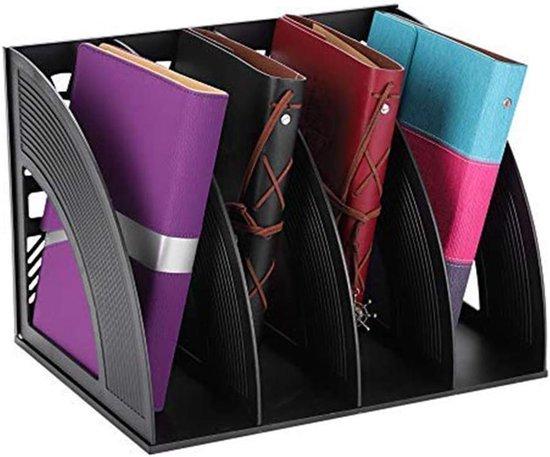
Archiv Regale Dateihalter - Büroorganizer - Dokumente Sortieren - Lüftungsboden - Abnehmbares Design - HolzfarbenHalten Sie Ihren Schreibtisch ordentlich und organisiert mit diesem stilvollen Dokumentenhalter. Sind Sie es leid, dass Sie am Arbeitsplatz Chaos anrichten und auf der Suche nach einem effizienten Weg sind, Ihre Papiere, Zeitschriften und wichtigen Dokumente im Überblick zu behalten? Dieser Veranstalter bietet die Lösung. Dieser multifunktionale Tisch-Organizer ist so konzipiert, dass er maximalen Platz nutzt und Ihre Dokumente, Dateien, Bücher und Notebooks übersichtlich und sicher aufbewahrt. Ideal für Zuhause, Büro oder sogar Halle für Briefe und Rechnungen zu halten. Das einzigartige Design mit praktischen Boxen macht es einfach, Ihre Sachen nach Wunsch zu organisieren. Das abnehmbare Design sorgt für eine einfache Montage und Demontage, wodurch es einfach zu speichern ist, wenn es nicht in Gebrauch ist. Mit diesem praktischen Dokument-Organisator schaffen Sie eine saubere und effiziente Arbeitsumgebung.356,42 €*Versand: 0,00 €Sichere Weiterleitung zum Anbieter

-
Wie viel Speicherplatz benötigt ein E-Book-Reader?
Die Menge an Speicherplatz, die ein E-Book-Reader benötigt, hängt von verschiedenen Faktoren ab, wie z.B. der Größe der E-Books und der Anzahl der Bücher, die du speichern möchtest. In der Regel haben E-Book-Reader einen internen Speicherplatz von 4 GB bis 8 GB, was für Tausende von Büchern ausreicht. Einige Geräte bieten auch die Möglichkeit, den Speicherplatz mit einer SD-Karte zu erweitern. **
-
Was ist ein Reader für PDF-Dateien?
Ein Reader für PDF-Dateien ist eine Software, mit der man PDF-Dokumente öffnen, anzeigen und lesen kann. Es ermöglicht das Betrachten von Texten, Bildern und anderen Inhalten, die in einer PDF-Datei enthalten sind. Einige der bekanntesten PDF-Reader sind Adobe Acrobat Reader, Foxit Reader und Sumatra PDF. **
-
Warum öffnet der Kobo Reader keine ePub-Dateien?
Es gibt mehrere mögliche Gründe, warum der Kobo Reader keine ePub-Dateien öffnet. Möglicherweise ist das Dateiformat der ePub-Datei nicht kompatibel mit dem Kobo Reader. Es könnte auch sein, dass die ePub-Datei beschädigt ist oder dass der Kobo Reader nicht richtig konfiguriert ist, um ePub-Dateien zu öffnen. Es könnte auch sein, dass der Kobo Reader nicht über die neueste Firmware-Version verfügt, die möglicherweise erforderlich ist, um ePub-Dateien zu öffnen. **
-
Wie kann man bequemen Zugriff auf wichtige Dokumente und Dateien sicherstellen?
Man kann bequemen Zugriff auf wichtige Dokumente und Dateien sicherstellen, indem man sie in einer Cloud speichert und von überall darauf zugreifen kann. Zudem sollte man regelmäßige Backups durchführen, um Datenverlust zu vermeiden. Außerdem ist es wichtig, starke Passwörter zu verwenden und Zugriffsrechte nur an autorisierte Personen zu vergeben. **

Was sind die wichtigsten Funktionen und Merkmale, die ein moderner Reader in den Bereichen E-Books, PDF-Dokumente und Online-Artikel bieten sollte?
Ein moderner Reader sollte die Möglichkeit bieten, E-Books, PDF-Dokumente und Online-Artikel in verschiedenen Formaten zu öffnen und zu lesen. Zudem sollte er Funktionen wie Lesezeichen setzen, Notizen machen und Text markieren ermöglichen, um die Interaktion mit dem Inhalt zu erleichtern. Des Weiteren sollte ein moderner Reader eine benutzerfreundliche Oberfläche und Anpassungsmöglichkeiten für Schriftgröße, Helligkeit und Farbschema bieten, um ein angenehmes Leseerlebnis zu gewährleisten. Schließlich sollte er auch die Synchronisierung von Lesezeichen und Notizen über verschiedene Geräte hinweg ermöglichen, um die Mobilität und Flexibilität beim Lesen zu unterstützen. **
Warum speichert Adobe Reader meine Notizen nicht in PDF-Dateien?
Adobe Reader speichert standardmäßig keine Notizen in PDF-Dateien, da es sich um eine reine Anzeigesoftware handelt. Wenn du Notizen in PDF-Dateien speichern möchtest, musst du Adobe Acrobat verwenden, das eine Funktion zum Hinzufügen und Speichern von Notizen bietet. **
Top-Angebote
Produkte zum Begriff ABBYY-Screenshot-Reader:
-
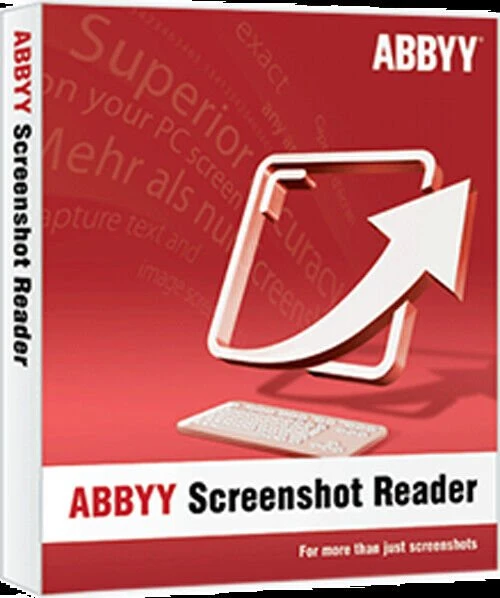
Abbyy Screenshot Reader, DownloadAbbyy Screenshot Reader Normal 0 21 false false false DE X-NONE X-NONE /* Style Definitions */ table.MsoNormalTable {mso-style-name:"Normale Tabelle"; mso-tstyle-rowband-size:0; mso-tstyle-colband-size:0; mso-style-noshow:yes; mso-style-priority:99; mso-style-parent:""; mso-padding-alt:0cm 5.4pt 0cm 5.4pt; mso-para-margin-top:0cm; mso-para-margin-right:0cm; mso-para-margin-bottom:8.0pt; mso-para-margin-left:0cm; line-height:107%; mso-pagination:widow-orphan; font-size:11.0pt; font-family:"Calibri",sans-serif; mso-ascii-font-family:Calibri; mso-ascii-theme-font:minor-latin; mso-hansi-font-family:Calibri; mso-hansi-theme-font:minor-latin; mso-fareast-language:EN-US;} Mit Abbyy Reader fertigen Sie nicht nur schnell und einfach Screenshots der dargestellten Inhalte an. Vielmehr überzeugt Screenshot Reader durch die Umwandlung von nicht editierbarem Text in Grafiken, PDFs oder aus anderen Formaten in editierbaren Text. Mit Hilfe der Umwandlung in editierbaren Text lassen sich Textpassagen ohne erforderliches Abtippen in andere Dokumente übertragen, bearbeiten und abspeichern. Hierbei überzeugt Abbyy Screenshot Reader neben der einfachen, intuitiven und bedienerfreundlichen Oberfläche auch durch die preisgekrönte Abbyy OCR- Technologie, welche präzise Papierdokumente in digitale Formate umwandelt. Systemanforderungen Betriebssystem Microsoft® Windows® 11/10 / 8.1 / 8 / 7 Microsoft Windows Server® 2016 / 2012 / 2012 R2 / 2008 R2 Für die Arbeit mit lokalisierten Benutzeroberflächen muss die entsprechende Sprache unterstützt werden. Hardware PC mit 1 GHz Prozessor oder höher 1024 MB RAM 600 MB Festplattenspeicher für typische Installation und 700 MB Festplattenspeicher für Programmausführung Videoadapter und Monitor mit einer Auflösung von 1024x768 oder höher Unterstützte Speicherformate DOC - Microsoft Word 97-2003 Dokument RTF - Rich Text Format XLS - Microsoft Excel 97-2003 Dokument CSV - Microsoft Office Excel Comma-Separated Values Datei TXT - Text Dokument ODT - OpenOffice.org Writer Format JPEG - Graustufen, Farbe PNG - Schwarzweiss, Graustufen, Farbe BMP - Schwarzweiss, Graustufen, Farbe14,90 €*Versand: 0,00 €Sichere Weiterleitung zum Anbieter
-
ABBYY Screenshot ReaderABBYY Screenshot Reader mehr als nur Screenshots Text und Tabellen ohne Abtippen erfassen Erstellen Sie "Schnappschüsse" von Bildern und Texten aus geöffneten Dokumenten, Dateimenüs, Webseiten, Präsentationen oder PDF-Dateien mit nur wenigen Klicks. Mit ABBYY Screenshot Reader können Sie Textpassagen aus Bildern, Grafiken, Videos, PDFs und anderen bildbasierten Formaten ausschneiden und sie in editierbaren Text umwandeln, um sie ganz ohne Abtippen in andere Dokumente (z.B. Microsoft PowerPoint, Word oder Excel) einzufügen oder als Grafikdateien abzuspeichern. Erstellen von Screenshots mit ABBYY Screenshot Reader Screenshots vom Bildschirm erstellen und speichern Fehlermeldungen erfassen und verschicken Screenshots in Präsentationen und Berichte einfügen Screenshots in Handbüchern und Anleitungen verwenden Screenshots in durchsuchbaren Text umwandeln mit ABBYY Screenshot Reader Informationen in Berichte einfügen Einfaches Ausdrucken von Anfahrtsbeschreibungen Listen von Webseiten als Tabellen speichern Ausschneiden von Textstellen aus Grafikdateien Erstellen Sie mit wenigen Klicks "Schnappschüsse" von Bildern und Text aus geöffneten Dokumenten, Dateimenüs, Webseiten, Präsentationen, Flash-Inhalten oder PDF-Dateien. ABBYY Screenshot Reader wandelt den Text in jedem Bild, das Sie von Ihrem Bildschirm aufgenommen haben, in ein editierbares Format um, ohne dass Sie ihn neu eingeben müssen - so können Sie ihn ganz einfach in digitalen Dokumenten, E-Mails oder Berichten wiederverwenden. Das Programm unterstützt mehr als 180 Sprachen mit hervorragender Erkennungsgenauigkeit. Vorteile durch ABBYY Screenshot Reader Einfach zu bedienen Auf dem Hauptbildschirm des Programms können Sie einen Bereich für den Screenshot und ein Ausgabeformat auswählen. Der Screenshot Reader kann so eingestellt werden, dass er bei jedem Start automatisch gestartet wird und Sie ihn immer zur Hand haben. Eine Vielzahl von Speicherformaten Mit ABBYY Screenshot Reader können Sie Bild-Screenshots im JPEG-, Bitmap- oder PNG-Format speichern. Text-Screenshots können als bearbeitbare Texte in den Formaten .RTF, .TXT, .DOC oder .XLS gespeichert werden. ABBYY OCR-Technologie Unterstützt durch die preisgekrönte ABBYY OCR-Technologie (Optical Character Recognition), die Papierdokumente und Bilder in bearbeitbare elektronische Formate mit höchster Genauigkeit umwandelt. Hauptmerkmale zu ABBYY Screenshot Reader Erfassen von Bildschirmfotos Erfassen Sie einen interessanten Teil des Bildschirms und speichern Sie ihn als Bild oder teilen Sie ihn mit Ihren Freunden. Markieren Sie einfach einen bestimmten Teil des Bildschirms mit ABBYY Screenshot Reader und senden Sie ihn als Bild per E-Mail oder Messenger oder speichern Sie ihn auf Ihrem Computer. Screenshot-Bilder in Text umwandeln Wenn Sie Text aus einer Bilddatei, einer Website, einer Präsentation oder einer PDF-Datei übernehmen möchten, können Sie Textbereiche schnell in bearbeitbaren Text umwandeln, den Sie direkt in eine geöffnete Anwendung einfügen, bearbeiten oder als Microsoft® Word- oder Excel®-Dokument speichern können. Einfügen eines Bildes in Dokumente mit ABBYY Screenshot Reader Bereiten Sie kleinformatige Bilder für Ihre Präsentationen, Berichte und andere Dokumente vor. Öffnen Sie das Bild, erstellen Sie den Screenshot, kopieren Sie ihn in die Zwischenablage und fügen Sie ihn dann mit den Tasten STRG+V oder der Funktion "Einfügen" in das Dokument ein. Text und Tabellen extrahieren Extrahieren Sie Text aus Broschüren und Prospekten, die nur als Grafik vorliegen: Markieren Sie einen Textabschnitt und er wird automatisch als bearbeitbare Information in Microsoft Word geöffnet. Wandeln Sie Bildtabellen in bearbeitbare Excel-Arbeitsblätter um. Funktionen: Erfassen Sie mit ABBYY Screenshot Reader zwei Arten von Screenshots: Bilder und Texte Herkömmliche Programme zum Erfassen von Screenshots erstellen ein Bild des Programmfensters oder des ausgewählten Bildschirmbereichs. Mit ABBYY Screenshot Reader haben Sie die Wahl: Sie können entweder herkömmliche „Bild-Screenshots“ von Ihrer Desktop-Anwendung, Webseite, Präsentation oder Ihrem Dokument machen oder Textstellen aus Grafikdateien in bearbeitbaren Text umwandeln und „Text-Screenshots“ erstellen. Bild-Screenshots Mit ABBYY Screenshot Reader können Sie ganz einfach Screenshots von Bildern erstellen, um diese mit anderen auszutauschen oder in Präsentationen, Schulungs-materialien oder anderen Dokumenten zu verwenden. Dabei können Sie einen ausgewählten Bildschirmbereich, ein komplettes Fenster oder Ihren gesamten Desktop erfassen. Mit der erweiterten Funktion „Zeitgesteuerter Bildschirm" haben Sie sogar die Möglichkeit, einen Screenshot mit 5-sekündiger Verzögerung anzufertigen, damit Sie den Bildschirm „vorbereiten" können – z.B. um die erforderlichen Menüs zu öffnen, wenn Sie eine Softwaredokumentation erstellen. Text-Screenshots Sie möchten Text aus einer Bilddatei, Webseite, Präsentation oder einem PDF-Dokument erfassen? Die Textdat...11,95 €*Versand: 0,00 €Sichere Weiterleitung zum Anbieter
-
Was ist ABBYY FineReader 6.0 Sprint?
ABBYY FineReader 6.0 Sprint ist eine OCR-Software (Optical Character Recognition), die entwickelt wurde, um gedruckte Dokumente in elektronische Dateien umzuwandeln. Die Software erkennt den Text in gescannten Dokumenten und ermöglicht es dem Benutzer, den Text zu bearbeiten, zu durchsuchen und zu speichern. FineReader 6.0 Sprint ist eine ältere Version der Software, die von ABBYY entwickelt wurde. **
-
Wie speichert man ein Dokument in ABBYY FineReader?
Um ein Dokument in ABBYY FineReader zu speichern, öffnen Sie das Dokument in der Software und klicken Sie auf "Datei" in der oberen Menüleiste. Wählen Sie dann "Speichern unter" aus und geben Sie einen Dateinamen und Speicherort für das Dokument an. Klicken Sie abschließend auf "Speichern", um das Dokument zu speichern. **
-
Wie viel Speicherplatz benötigt ein E-Book-Reader?
Die Menge an Speicherplatz, die ein E-Book-Reader benötigt, hängt von verschiedenen Faktoren ab, wie z.B. der Größe der E-Books und der Anzahl der Bücher, die du speichern möchtest. In der Regel haben E-Book-Reader einen internen Speicherplatz von 4 GB bis 8 GB, was für Tausende von Büchern ausreicht. Einige Geräte bieten auch die Möglichkeit, den Speicherplatz mit einer SD-Karte zu erweitern. **
-
Was ist ein Reader für PDF-Dateien?
Ein Reader für PDF-Dateien ist eine Software, mit der man PDF-Dokumente öffnen, anzeigen und lesen kann. Es ermöglicht das Betrachten von Texten, Bildern und anderen Inhalten, die in einer PDF-Datei enthalten sind. Einige der bekanntesten PDF-Reader sind Adobe Acrobat Reader, Foxit Reader und Sumatra PDF. **
Ähnliche Suchbegriffe für ABBYY-Screenshot-Reader
-
Archiv Regale Dateihalter - Büroorganizer - Dokumente Sortieren - Lüftungsboden - Abnehmbares Design - HolzfarbenHalten Sie Ihren Schreibtisch ordentlich und organisiert mit diesem stilvollen Dokumentenhalter. Sind Sie es leid, dass Sie am Arbeitsplatz Chaos anrichten und auf der Suche nach einem effizienten Weg sind, Ihre Papiere, Zeitschriften und wichtigen Dokumente im Überblick zu behalten? Dieser Veranstalter bietet die Lösung. Dieser multifunktionale Tisch-Organizer ist so konzipiert, dass er maximalen Platz nutzt und Ihre Dokumente, Dateien, Bücher und Notebooks übersichtlich und sicher aufbewahrt. Ideal für Zuhause, Büro oder sogar Halle für Briefe und Rechnungen zu halten. Das einzigartige Design mit praktischen Boxen macht es einfach, Ihre Sachen nach Wunsch zu organisieren. Das abnehmbare Design sorgt für eine einfache Montage und Demontage, wodurch es einfach zu speichern ist, wenn es nicht in Gebrauch ist. Mit diesem praktischen Dokument-Organisator schaffen Sie eine saubere und effiziente Arbeitsumgebung.356,42 €*Versand: 0,00 €Sichere Weiterleitung zum Anbieter
-
Markt & Technik 88073 Snap PRO 26 Windows Screenshot-SoftwareDer Screenshot-Profi für maximale Produktivität Snap Pro 26 ist das ultimative Werkzeug, um Ideen, Fehler oder Anleitungen visuell festzuhalten. Der entscheidende Vorteil: Mit der neuen Live-Edit-Funktion platzieren Sie Pfeile, Texte und Markierungen bereits während der Aufnahme - das spart mühsame Nachbearbeitung. Ob Sie komplexe Tabellen über mehrere Bildschirmseiten hinweg erfassen oder hochauflösende 4K-Videos für Ihr Team erstellen möchten, Snap Pro 26 liefert professionelle Ergebnisse auf Knopfdruck.17,99 €*Versand: 5,95 €Sichere Weiterleitung zum Anbieter
-
ABBYY FineReader ServerABBYY FineReader Server – Intelligente Dokumentenautomatisierung für Unternehmen ABBYY FineReader Server ist eine leistungsstarke serverbasierte Lösung zur automatisierten Verarbeitung großer Dokumentenmengen. Die Software wurde speziell entwickelt, um umfangreiche Dokumentensammlungen effizient in durchsuchbare und digital zugängliche Formate umzuwandeln. Dabei konvertiert sie gescannte sowie elektronische Dokumente zuverlässig in Formate wie PDF, PDF/A, Microsoft Word oder andere gängige Dateitypen. Dies ermöglicht eine strukturierte Weiterverarbeitung, langfristige Archivierung und schnelle Informationssuche innerhalb großer Datenbestände. Durch die Kombination aus OCR-Technologie und automatisierten Workflows sorgt ABBYY FineReader Server für eine schnelle, präzise und vollständig automatisierte Dokumentenverarbeitung auf Unternehmensebene. Dateneingabe ABBYY FineReader Server empfängt Dokumentenbilder aus Speicherordnern, Multifunktionsgeräten, Scannern oder E-Mail-Systemen. Mithilfe der OCR-Technologie werden diese automatisch in komprimierte und durchsuchbare digitale Formate umgewandelt. Datenverarbeitung Bei Bedarf können Textinhalte manuell korrigiert und zusätzliche Metadaten ergänzt werden. Das System arbeitet entweder kontinuierlich rund um die Uhr oder verarbeitet Dokumente in geplanten Stapelprozessen zur optimalen Ressourcennutzung. Dokumentausgabe Die erzeugten digitalen Dateien können an beliebigen Speicherorten abgelegt oder direkt an andere Anwendungen und Systeme weitergeleitet werden. OCR-Server-Funktionen im Überblick KI-gestützte OCR Schnelle und präzise Texterkennung in über 200 Sprachen, einschließlich europäischer und asiatischer Schriftzeichen. Serverarchitektur Effiziente Nutzung der gesamten Hardware für eine stabile und leistungsstarke Dokumentenverarbeitung. Skalierbarkeit Verarbeitung großer Dokumentenmengen in kurzer Zeit, ideal für Unternehmen mit hohem Datenaufkommen. PDF-Technologie Erstellung und Komprimierung von PDFs bei gleichbleibender Qualität inklusive Unterstützung von PDF/A, PDF/E, PDF/UA, Signaturen und Wasserzeichen. Formatunterstützung Verarbeitung von PDF, JPG, TIFF, Word, Excel, PowerPoint, HTML und weiteren gängigen Dateiformaten. SharePoint-Integration Automatische Umwandlung von SharePoint-Dokumenten in durchsuchbare PDF-Dateien. Systemintegration Einfache Verbindung zu Unternehmenssystemen über APIs (REST, XML, COM). Dokumententrennung Automatische Trennung von Dokumenten anhand von Seiten, Barcodes oder Regeln. Analysebericht Analyse von Dateibeständen zur Identifikation von Duplikaten, großen, veralteten oder nicht durchsuchbaren Dateien. Optimierte Dokumentenverwaltung Digitale Dokumente können effizient erstellt, zentral gespeichert und problemlos an verschiedene Systeme oder Teams weitergeleitet werden. Dadurch wird eine reibungslose Zusammenarbeit und strukturierte Organisation von Informationen ermöglicht. Schnelle Amortisation (ROI) ABBYY FineReader Server ist schnell implementierbar und wartungsarm, wodurch Unternehmen zügig von einer hohen Rentabilität und einem schnellen Return on Investment profitieren können. Keine speziellen Vorkenntnisse erforderlich Für den Einsatz des Systems sind keine besonderen Schulungen oder technischen Vorkenntnisse notwendig. Die Konvertierungs- und Automatisierungsprozesse lassen sich einfach starten und bedienen. Hohe Planungssicherheit Durch intelligente Stapelverarbeitung und die Möglichkeit eines kontinuierlichen 24/7-Betriebs können Hardware-Ressourcen optimal geplant und zuverlässig genutzt werden. KI-gestützte OCR-Technologie Die Lösung bietet präzise und schnelle Texterkennung in über 200 Sprachen, darunter viele europäische sowie asiatische Sprachen wie Arabisch, Chinesisch, Japanisch und Koreanisch. Skalierbarkeit für große Datenmengen Auch sehr große Dokumentenvolumen können in kurzer Zeit verarbeitet und zuverlässig in digitale, durchsuchbare Formate umgewandelt werden. Dokumente in leicht zugängliche und durchsuchbare digitale Archive überführen Dokumentenarchivierung Große Mengen papierbasierter und digitaler Dokumente werden in strukturierte, durchsuchbare PDF/A-Archive umgewandelt, um gesetzliche und unternehmensinterne Compliance-Anforderungen zu unterstützen. Backfile-Konvertierung Bestehende und eingehende Dokumentenbestände werden automatisiert in standardisierte, durchsuchbare Formate konvertiert, wodurch eine effiziente digitale Weiterverarbeitung ermöglicht wird. Zentraler Dokumentendienst Eine unternehmensweite Lösung stellt allen Mitarbeitenden einen einheitlichen Dokumentenkonvertierungsdienst zur Verfügung, der flexibel in verschiedene Abteilungen integriert werden kann. Dokumentenmigration Dokumente werden zwischen Verzeichnissen verschoben, wobei doppelte, veraltete oder zu große Dateien automatisch ausgeschlossen und Inhalte standardisiert werden. OCR & Datenaufbereitung FineReader Server dient als Einstiegsschicht zur Texterkennung und D...244,95 €*Versand: 0,00 €Sichere Weiterleitung zum Anbieter
-
Warum öffnet der Kobo Reader keine ePub-Dateien?
Es gibt mehrere mögliche Gründe, warum der Kobo Reader keine ePub-Dateien öffnet. Möglicherweise ist das Dateiformat der ePub-Datei nicht kompatibel mit dem Kobo Reader. Es könnte auch sein, dass die ePub-Datei beschädigt ist oder dass der Kobo Reader nicht richtig konfiguriert ist, um ePub-Dateien zu öffnen. Es könnte auch sein, dass der Kobo Reader nicht über die neueste Firmware-Version verfügt, die möglicherweise erforderlich ist, um ePub-Dateien zu öffnen. **
-
Wie kann man bequemen Zugriff auf wichtige Dokumente und Dateien sicherstellen?
Man kann bequemen Zugriff auf wichtige Dokumente und Dateien sicherstellen, indem man sie in einer Cloud speichert und von überall darauf zugreifen kann. Zudem sollte man regelmäßige Backups durchführen, um Datenverlust zu vermeiden. Außerdem ist es wichtig, starke Passwörter zu verwenden und Zugriffsrechte nur an autorisierte Personen zu vergeben. **
-
Was sind die wichtigsten Funktionen und Merkmale, die ein moderner Reader in den Bereichen E-Books, PDF-Dokumente und Online-Artikel bieten sollte?
Ein moderner Reader sollte die Möglichkeit bieten, E-Books, PDF-Dokumente und Online-Artikel in verschiedenen Formaten zu öffnen und zu lesen. Zudem sollte er Funktionen wie Lesezeichen setzen, Notizen machen und Text markieren ermöglichen, um die Interaktion mit dem Inhalt zu erleichtern. Des Weiteren sollte ein moderner Reader eine benutzerfreundliche Oberfläche und Anpassungsmöglichkeiten für Schriftgröße, Helligkeit und Farbschema bieten, um ein angenehmes Leseerlebnis zu gewährleisten. Schließlich sollte er auch die Synchronisierung von Lesezeichen und Notizen über verschiedene Geräte hinweg ermöglichen, um die Mobilität und Flexibilität beim Lesen zu unterstützen. **
-
Warum speichert Adobe Reader meine Notizen nicht in PDF-Dateien?
Adobe Reader speichert standardmäßig keine Notizen in PDF-Dateien, da es sich um eine reine Anzeigesoftware handelt. Wenn du Notizen in PDF-Dateien speichern möchtest, musst du Adobe Acrobat verwenden, das eine Funktion zum Hinzufügen und Speichern von Notizen bietet. **
* Alle Preise verstehen sich inklusive der gesetzlichen Mehrwertsteuer und ggf. zuzüglich Versandkosten. Die Angebotsinformationen basieren auf den Angaben des jeweiligen Shops und werden über automatisierte Prozesse aktualisiert. Eine Aktualisierung in Echtzeit findet nicht statt, so dass es im Einzelfall zu Abweichungen kommen kann. ** Hinweis: Teile dieses Inhalts wurden von KI erstellt.