Domain documents24.de kaufen?
Wir ziehen mit dem Projekt
documents24.de um.
Sind Sie am Kauf der Domain
documents24.de interessiert?
domain@kv-gmbh.de · 0541-91531010
Domain documents24.de kaufen?
Wo liegen automatisch gespeicherte Word Dokumente?
Automatisch gespeicherte Word-Dokumente werden in der Regel im Ordner "Autosave" oder "Wiederherstellung" gespeichert, je nach den Einstellungen in Microsoft Word. Diese Ordner befinden sich normalerweise im gleichen Verzeichnis wie das ursprüngliche Dokument oder in einem speziellen temporären Ordner. Es ist wichtig, regelmäßig nach automatisch gespeicherten Dokumenten zu suchen, um sicherzustellen, dass keine wichtigen Informationen verloren gehen. Es kann auch hilfreich sein, die Einstellungen für die automatische Speicherung in Word anzupassen, um sicherzustellen, dass Dokumente regelmäßig gesichert werden. **
Kann man nicht gespeicherte Dokumente wiederherstellen?
Kann man nicht gespeicherte Dokumente wiederherstellen? Das hängt davon ab, wie das Dokument verloren gegangen ist. Wenn das Dokument beispielsweise durch einen Stromausfall oder einen Systemabsturz verloren gegangen ist, gibt es möglicherweise eine automatische Wiederherstellungsfunktion in der Anwendung, die das Dokument wiederherstellen kann. In anderen Fällen kann es schwierig sein, nicht gespeicherte Dokumente wiederherzustellen, da sie möglicherweise nicht mehr verfügbar sind. Es ist daher ratsam, regelmäßig Dokumente zu speichern, um Datenverlust zu vermeiden. Es gibt auch spezielle Datenrettungsprogramme, die in einigen Fällen helfen können, verlorene Dateien wiederherzustellen. **

Ähnliche Suchbegriffe für Gespeicherte
Top-Angebote
Produkte zum Begriff Gespeicherte:
-
Trägerfoilie für DIN A1 DokumenteTrägerblatt - Carrier Sheet1 Stückpassend für folgende Scanner:ROWE 450i - 36 ZollROWE 450i - 44 ZollROWE 850i - 44 ZollROWE 850i - 55 ZollROWE 850i - 60 Zoll Kunststoffhülle mit transparentem Vorderteil zum Einlegen kleinformatiger Vorlagen- Farbe: transparent/weiß- Größe: geeignet bis DIN A1Herstellernummer: ASCSA1141,61 €*Versand: 5,80 €Sichere Weiterleitung zum Anbieter
-
Trägerfoilie für DIN A0 DokumenteTrägerblatt - Carrier Sheet1 Stückpassend für folgende Scanner:ROWE 450i - 36 ZollROWE 450i - 44 ZollROWE 850i - 44 ZollROWE 850i - 55 ZollROWE 850i - 60 ZollKunststoffhülle mit transparentem Vorderteil zum Einlegen kleinformatiger Vorlagen- Farbe: transparent/weiß- Größe: geeignet bis DIN A0Herstellernummer: ASCSA0157,00 €*Versand: 5,80 €Sichere Weiterleitung zum Anbieter
-
Cornell Love: Stehordner für Dokumente – A4Die Cornell Love Stehsammler – A4 ist der perfekte Helfer für Ordnung auf dem Schreibtisch, ganz egal, ob er in der Schule, im Homeoffice oder im Büro verwendet wird. Der gemusterte Stehsammler ist ideal zur Aufbewahrung von Unterlagen und Heften im A4-Format. Er besteht aus einem stabilen, strapazierfähigen Karton und hält so auch der täglichen Nutzung gut stand. Mit einem Fassungsvermögen von ca. 500 Blatt bietet er Platz für mehrere Hefte, Mappen, Kataloge oder Dokumente zugleich. Er wurde im fröhlichen, trendigen Design der Cornell Love Kollektion gestaltet. Auf der Vorderseite und den Seitenflächen sind große, bunte Blumen, ein Schmetterling und inspirierende Sprüche (z. B. „Love yourself“, „Better days are coming“) in einem frischen, jugendlichen Farbstil zu sehen. Das dekorative Muster macht ihn nicht nur zu einem praktischen Bürohelfer, sondern auch zu einem hübschen Blickfang auf dem Schreibtisch. Produkteigenschaften: Stehsammler für A4-Unterlagen Kapazität: ca. 500 Blatt Stabiles, langlebiges Kartonmaterial Fröhliches, farbenfrohes Cornell Love Design Mit motivierenden, inspirierenden Sprüchen Mit Griffloch zum leichten Herausziehen Flach geliefert, lässt sich ganz einfach zusammenstecken Ideal für Schule, Büro und Zuhause Verpackungsgröße: 24,5 × 8,5 × 30 cm1,39 €*Versand: 5,99 €Sichere Weiterleitung zum Anbieter


-
Wie finde ich nicht gespeicherte Word Dokumente?
Um nicht gespeicherte Word-Dokumente zu finden, können Sie zunächst nach automatisch gespeicherten Dateien suchen. Öffnen Sie dazu Word und klicken Sie auf "Datei" > "Optionen" > "Speichern" und prüfen Sie den Speicherort für automatisch gesicherte Dateien. Sie können auch versuchen, nach temporären Dateien zu suchen, die möglicherweise erstellt wurden, während Sie an dem Dokument gearbeitet haben. Öffnen Sie dazu den Datei-Explorer und geben Sie "%temp%" in die Adressleiste ein, um temporäre Dateien anzuzeigen. Eine weitere Möglichkeit besteht darin, die zuletzt verwendeten Dateien in Word zu überprüfen. Klicken Sie auf "Datei" > "Öffnen" und sehen Sie sich die Liste der zuletzt geöffneten Dateien an. Möglicherweise finden Sie dort das nicht gespeicherte Dokument. Wenn alle diese Methoden nicht erfolgreich sind, können Sie versuchen, die Suchfunktion auf Ihrem Computer zu verwenden, um nach Dateien mit bestimmten Stichworten oder Inhalten zu suchen, die im nicht gespeicherten Dokument enthalten sein könnten. **
-
Kann man nicht gespeicherte Word Dokumente wiederherstellen?
Ja, es ist möglich, nicht gespeicherte Word-Dokumente wiederherzustellen. Word verfügt über eine AutoRecover-Funktion, die regelmäßig Sicherungskopien von Dokumenten erstellt, auch wenn sie nicht gespeichert wurden. Diese Sicherungskopien können im Falle eines Absturzes oder unerwarteten Schließens von Word wiederhergestellt werden. Es ist wichtig, Word nicht neu zu starten, sondern nach der Wiederherstellung der nicht gespeicherten Dokumente zu suchen. Es gibt auch spezielle Datenrettungsprogramme, die dabei helfen können, gelöschte oder nicht gespeicherte Dateien wiederherzustellen. Es ist ratsam, regelmäßig Sicherungskopien von wichtigen Dokumenten zu erstellen, um Datenverlust zu vermeiden. **
-
Wo finde ich nicht gespeicherte Word Dokumente?
Nicht gespeicherte Word-Dokumente können an verschiedenen Orten auf deinem Computer zu finden sein. Zuerst solltest du überprüfen, ob Word automatische Wiederherstellungsdateien erstellt hat. Diese befinden sich normalerweise im Ordner "Wiederherstellung" oder "Autorecovery" in deinen Dokumenten. Wenn du die Datei dort nicht findest, kannst du auch im temporären Ordner deines Computers suchen. Öffne dazu den Datei-Explorer und gib "%temp%" in die Adressleiste ein. Hier könnten temporäre Dateien von Word gespeichert sein. Eine weitere Möglichkeit ist, dass Word eine temporäre Kopie des Dokuments erstellt hat. Gehe dazu in Word auf "Datei" > "Optionen" > "Speichern" und überprüfe den Pfad für die temporären Dateien. Falls du das Dokument auf OneDrive oder einem anderen Cloud-Speicherort bearbeitet hast, könntest du auch dort nachsehen, ob eine nicht gespeicherte Version vorhanden ist. **
-
Wo finde ich nicht gespeicherte Excel Dokumente?
Nicht gespeicherte Excel-Dokumente können normalerweise im temporären Speicherort des Computers gefunden werden. Dieser Speicherort variiert je nach Betriebssystem und Version von Excel. In der Regel befinden sich nicht gespeicherte Dokumente im temporären Ordner oder im Autowiederherstellungsordner von Excel. Es ist wichtig zu beachten, dass nicht gespeicherte Dokumente möglicherweise nicht immer wiederhergestellt werden können, daher ist es ratsam, regelmäßig zu speichern, um Datenverlust zu vermeiden. Es kann auch hilfreich sein, die AutoWiederherstellungseinstellungen in Excel zu überprüfen, um sicherzustellen, dass Dokumente ordnungsgemäß gesichert werden. **

Wo findet man nicht gespeicherte Word Dokumente?
Nicht gespeicherte Word-Dokumente können an verschiedenen Orten gefunden werden, je nachdem, ob sie automatisch gesichert wurden oder nicht. In der Regel werden nicht gespeicherte Dokumente im temporären Speicherort des Computers gespeichert. Dieser kann durchsucht werden, indem man in Word unter "Datei" auf "Öffnen" klickt und dann den Speicherort für automatisch gesicherte Dateien überprüft. Man kann auch versuchen, die zuletzt verwendeten Dateien in Word zu öffnen, um nicht gespeicherte Dokumente zu finden. Wenn alle Stricke reißen, kann man auch in den temporären Dateien des Computers suchen, um möglicherweise dort gespeicherte Kopien zu finden. Es ist jedoch wichtig zu beachten, dass nicht gespeicherte Dokumente oft verloren gehen können, wenn sie nicht rechtzeitig gesichert werden. **
Wo finde ich automatisch gespeicherte Excel Dokumente?
Automatisch gespeicherte Excel-Dokumente werden normalerweise im Standard-Speicherort gesichert, den du in den Einstellungen deiner Excel-Anwendung festgelegt hast. Dieser Speicherort kann auf deinem lokalen Laufwerk oder in der Cloud liegen, je nachdem, wie du deine Dateien konfiguriert hast. Um den genauen Speicherort zu überprüfen, gehe in Excel zu 'Datei' > 'Optionen' > 'Speichern' und schaue unter 'Automatische Wiederherstellung'. Dort findest du den Pfad, wo automatisch gespeicherte Dokumente abgelegt werden. Wenn du die automatisch gespeicherten Dateien nicht finden kannst, kannst du auch die Suchfunktion deines Betriebssystems verwenden, um nach Dateien mit der entsprechenden Dateierweiterung zu suchen. **
Top-Angebote
Produkte zum Begriff Gespeicherte:
-
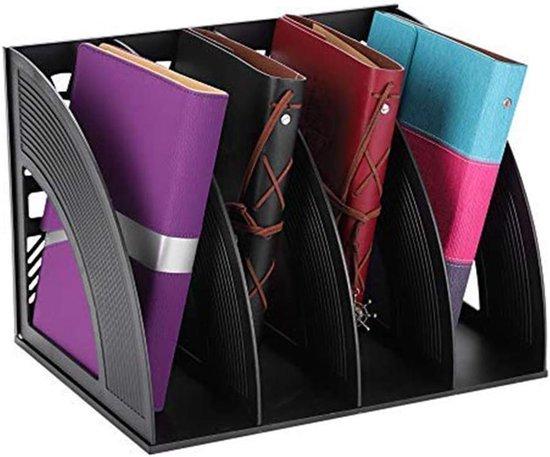
Archiv Regale Dateihalter - Büroorganizer - Dokumente Sortieren - Lüftungsboden - Abnehmbares Design - HolzfarbenHalten Sie Ihren Schreibtisch ordentlich und organisiert mit diesem stilvollen Dokumentenhalter. Sind Sie es leid, dass Sie am Arbeitsplatz Chaos anrichten und auf der Suche nach einem effizienten Weg sind, Ihre Papiere, Zeitschriften und wichtigen Dokumente im Überblick zu behalten? Dieser Veranstalter bietet die Lösung. Dieser multifunktionale Tisch-Organizer ist so konzipiert, dass er maximalen Platz nutzt und Ihre Dokumente, Dateien, Bücher und Notebooks übersichtlich und sicher aufbewahrt. Ideal für Zuhause, Büro oder sogar Halle für Briefe und Rechnungen zu halten. Das einzigartige Design mit praktischen Boxen macht es einfach, Ihre Sachen nach Wunsch zu organisieren. Das abnehmbare Design sorgt für eine einfache Montage und Demontage, wodurch es einfach zu speichern ist, wenn es nicht in Gebrauch ist. Mit diesem praktischen Dokument-Organisator schaffen Sie eine saubere und effiziente Arbeitsumgebung.356,42 €*Versand: 0,00 €Sichere Weiterleitung zum Anbieter
-
Afour Organizer für DokumenteBringen Sie Ordnung auf Ihren Schreibtisch mit dem naturgefüllten Afour Organizer von Hübsch! Vorteile: Der Organizer besteht aus 2 beweglichen Ebenen, die zusammen oder getrennt genutzt werden können. Der Organizer hat eine maximale Belastbarkeit von 1 kg. Er präsentiert sich natürlich auf dem Schreibtisch. Schicksal: Gut geeignet für Dokumente, kleine Gegenstände und Zubehör. Materialien: Hergestellt aus Naturholz.92,59 €*Versand: 0,00 €Sichere Weiterleitung zum Anbieter
-
Trägerfoilie für DIN A1 DokumenteTrägerblatt - Carrier Sheet1 Stückpassend für folgende Scanner:ROWE 450i - 36 ZollROWE 450i - 44 ZollROWE 850i - 44 ZollROWE 850i - 55 ZollROWE 850i - 60 Zoll Kunststoffhülle mit transparentem Vorderteil zum Einlegen kleinformatiger Vorlagen- Farbe: transparent/weiß- Größe: geeignet bis DIN A1Herstellernummer: ASCSA1141,61 €*Versand: 5,80 €Sichere Weiterleitung zum Anbieter
-
Wo liegen automatisch gespeicherte Word Dokumente?
Automatisch gespeicherte Word-Dokumente werden in der Regel im Ordner "Autosave" oder "Wiederherstellung" gespeichert, je nach den Einstellungen in Microsoft Word. Diese Ordner befinden sich normalerweise im gleichen Verzeichnis wie das ursprüngliche Dokument oder in einem speziellen temporären Ordner. Es ist wichtig, regelmäßig nach automatisch gespeicherten Dokumenten zu suchen, um sicherzustellen, dass keine wichtigen Informationen verloren gehen. Es kann auch hilfreich sein, die Einstellungen für die automatische Speicherung in Word anzupassen, um sicherzustellen, dass Dokumente regelmäßig gesichert werden. **
-
Kann man nicht gespeicherte Dokumente wiederherstellen?
Kann man nicht gespeicherte Dokumente wiederherstellen? Das hängt davon ab, wie das Dokument verloren gegangen ist. Wenn das Dokument beispielsweise durch einen Stromausfall oder einen Systemabsturz verloren gegangen ist, gibt es möglicherweise eine automatische Wiederherstellungsfunktion in der Anwendung, die das Dokument wiederherstellen kann. In anderen Fällen kann es schwierig sein, nicht gespeicherte Dokumente wiederherzustellen, da sie möglicherweise nicht mehr verfügbar sind. Es ist daher ratsam, regelmäßig Dokumente zu speichern, um Datenverlust zu vermeiden. Es gibt auch spezielle Datenrettungsprogramme, die in einigen Fällen helfen können, verlorene Dateien wiederherzustellen. **
-
Wie finde ich nicht gespeicherte Word Dokumente?
Um nicht gespeicherte Word-Dokumente zu finden, können Sie zunächst nach automatisch gespeicherten Dateien suchen. Öffnen Sie dazu Word und klicken Sie auf "Datei" > "Optionen" > "Speichern" und prüfen Sie den Speicherort für automatisch gesicherte Dateien. Sie können auch versuchen, nach temporären Dateien zu suchen, die möglicherweise erstellt wurden, während Sie an dem Dokument gearbeitet haben. Öffnen Sie dazu den Datei-Explorer und geben Sie "%temp%" in die Adressleiste ein, um temporäre Dateien anzuzeigen. Eine weitere Möglichkeit besteht darin, die zuletzt verwendeten Dateien in Word zu überprüfen. Klicken Sie auf "Datei" > "Öffnen" und sehen Sie sich die Liste der zuletzt geöffneten Dateien an. Möglicherweise finden Sie dort das nicht gespeicherte Dokument. Wenn alle diese Methoden nicht erfolgreich sind, können Sie versuchen, die Suchfunktion auf Ihrem Computer zu verwenden, um nach Dateien mit bestimmten Stichworten oder Inhalten zu suchen, die im nicht gespeicherten Dokument enthalten sein könnten. **
-
Kann man nicht gespeicherte Word Dokumente wiederherstellen?
Ja, es ist möglich, nicht gespeicherte Word-Dokumente wiederherzustellen. Word verfügt über eine AutoRecover-Funktion, die regelmäßig Sicherungskopien von Dokumenten erstellt, auch wenn sie nicht gespeichert wurden. Diese Sicherungskopien können im Falle eines Absturzes oder unerwarteten Schließens von Word wiederhergestellt werden. Es ist wichtig, Word nicht neu zu starten, sondern nach der Wiederherstellung der nicht gespeicherten Dokumente zu suchen. Es gibt auch spezielle Datenrettungsprogramme, die dabei helfen können, gelöschte oder nicht gespeicherte Dateien wiederherzustellen. Es ist ratsam, regelmäßig Sicherungskopien von wichtigen Dokumenten zu erstellen, um Datenverlust zu vermeiden. **
Ähnliche Suchbegriffe für Gespeicherte
-
Trägerfoilie für DIN A0 DokumenteTrägerblatt - Carrier Sheet1 Stückpassend für folgende Scanner:ROWE 450i - 36 ZollROWE 450i - 44 ZollROWE 850i - 44 ZollROWE 850i - 55 ZollROWE 850i - 60 ZollKunststoffhülle mit transparentem Vorderteil zum Einlegen kleinformatiger Vorlagen- Farbe: transparent/weiß- Größe: geeignet bis DIN A0Herstellernummer: ASCSA0157,00 €*Versand: 5,80 €Sichere Weiterleitung zum Anbieter
-
Cornell Love: Stehordner für Dokumente – A4Die Cornell Love Stehsammler – A4 ist der perfekte Helfer für Ordnung auf dem Schreibtisch, ganz egal, ob er in der Schule, im Homeoffice oder im Büro verwendet wird. Der gemusterte Stehsammler ist ideal zur Aufbewahrung von Unterlagen und Heften im A4-Format. Er besteht aus einem stabilen, strapazierfähigen Karton und hält so auch der täglichen Nutzung gut stand. Mit einem Fassungsvermögen von ca. 500 Blatt bietet er Platz für mehrere Hefte, Mappen, Kataloge oder Dokumente zugleich. Er wurde im fröhlichen, trendigen Design der Cornell Love Kollektion gestaltet. Auf der Vorderseite und den Seitenflächen sind große, bunte Blumen, ein Schmetterling und inspirierende Sprüche (z. B. „Love yourself“, „Better days are coming“) in einem frischen, jugendlichen Farbstil zu sehen. Das dekorative Muster macht ihn nicht nur zu einem praktischen Bürohelfer, sondern auch zu einem hübschen Blickfang auf dem Schreibtisch. Produkteigenschaften: Stehsammler für A4-Unterlagen Kapazität: ca. 500 Blatt Stabiles, langlebiges Kartonmaterial Fröhliches, farbenfrohes Cornell Love Design Mit motivierenden, inspirierenden Sprüchen Mit Griffloch zum leichten Herausziehen Flach geliefert, lässt sich ganz einfach zusammenstecken Ideal für Schule, Büro und Zuhause Verpackungsgröße: 24,5 × 8,5 × 30 cm1,39 €*Versand: 5,99 €Sichere Weiterleitung zum Anbieter
-
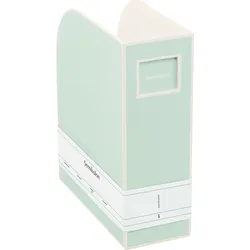
Die Kante Organizer für Dokumente mintgrünDer robuste Dokumenten-Organizer aus der Serie Die Kante von Semikolon ist ein Muss für jedes stilvolle und organisierte Büro. Er ist aus stabilem Karton gefertigt und bietet viel Platz für Dokumente, Kataloge und Zeitschriften, die nicht größer als A4 sind. Außerdem hat sie ein Fenster für ein Etikett, das den Inhalt beschreibt. Die abgerundeten Ecken verleihen ihm eine gewisse Eleganz, während die mit einer cremefarbenen Kante verzierten Ränder raffiniert und elegant sind. Dieser Organizer macht sich gut in einem Büroregal - vor allem, wenn er mit anderen Büroaccessoires des Unternehmens kombiniert wird. Der Organizer ist, wie andere Semikolon-Produkte auch, in verschiedenen Farben erhältlich, aus denen sich interessante, zur Einrichtung passende Sets zusammenstellen lassen.Die Hauptidee hinter den Papierprodukten der deutschen Marke Semikolon ist Schlichtheit und eine breite, moderne Farbpalette. Ein speziell entwickeltes Farbsystem ermöglicht es, die Kollektion kontinuierlich um neue Produkte zu erweitern: Fotoalben, Notizbücher, Mappen, Ordner und Boxen. Auf diese Weise bilden die Produkte des Unternehmens harmonische Sets, die es wert sind, in einem Regal oder in einer Vitrine präsentiert zu werden.27,17 €*Versand: 4,95 €Sichere Weiterleitung zum Anbieter
-
Zilch, Leonie: Erregende DokumenteErregende Dokumente , Pornografie und dokumentarische Autorität , Kraftstoffhähne > Ansaug- & Kraftstoffsysteme , Erscheinungsjahr: 20241130, Beilage: Kt, Titel der Reihe: Das Dokumentarische. Exzess und Entzug#6#, Autoren: Zilch, Leonie, Redaktion: Marx, Julian-Christopher, Seitenzahl/Blattzahl: 382, Abbildungen: 16 Farbabbildungen, Themenüberschrift: SOCIAL SCIENCE / Media Studies, Keyword: Body; Documentary; Dokumentation; Feminist Theory; Feministische Theorie; Film; Frauengesundheitsforschung; Frauengesundheitspraxis; Gender; Gender Studies; Geschlecht; History of Knowledge; Knowledge; Körper; Media; Media Aesthetics; Media Studies; Media Theory; Medien; Medientheorie; Medienwissenschaft; Medienästhetik; Pornografie; Pornography; Sexuality; Sexualität; Wissen; Wissensgeschichte; Women's Health, Fachschema: Medientheorie~Medienwissenschaft~Gender Studies~Geschlechterforschung~Soziologie / Familie, Jugend, Alter, Fachkategorie: Gender Studies: Gruppen~Filmgeschichte, Filmtheorie und Filmkritik~Fernsehen, TV~Soziologie: Familie und Beziehungen, Warengruppe: HC/Medienwissenschaften/Sonstiges, UNSPSC: 49019900, Warenverzeichnis für die Außenhandelsstatistik: 49019900, Blätteranzahl: 382 Blätter, Länge: 225, Breite: 148, Höhe: 27, Gewicht: 558, Produktform: Kartoniert, Genre: Sozialwissenschaften/Recht/Wirtschaft,39,00 €*Versand: 0,00 €Sichere Weiterleitung zum Anbieter
-
Wo finde ich nicht gespeicherte Word Dokumente?
Nicht gespeicherte Word-Dokumente können an verschiedenen Orten auf deinem Computer zu finden sein. Zuerst solltest du überprüfen, ob Word automatische Wiederherstellungsdateien erstellt hat. Diese befinden sich normalerweise im Ordner "Wiederherstellung" oder "Autorecovery" in deinen Dokumenten. Wenn du die Datei dort nicht findest, kannst du auch im temporären Ordner deines Computers suchen. Öffne dazu den Datei-Explorer und gib "%temp%" in die Adressleiste ein. Hier könnten temporäre Dateien von Word gespeichert sein. Eine weitere Möglichkeit ist, dass Word eine temporäre Kopie des Dokuments erstellt hat. Gehe dazu in Word auf "Datei" > "Optionen" > "Speichern" und überprüfe den Pfad für die temporären Dateien. Falls du das Dokument auf OneDrive oder einem anderen Cloud-Speicherort bearbeitet hast, könntest du auch dort nachsehen, ob eine nicht gespeicherte Version vorhanden ist. **
-
Wo finde ich nicht gespeicherte Excel Dokumente?
Nicht gespeicherte Excel-Dokumente können normalerweise im temporären Speicherort des Computers gefunden werden. Dieser Speicherort variiert je nach Betriebssystem und Version von Excel. In der Regel befinden sich nicht gespeicherte Dokumente im temporären Ordner oder im Autowiederherstellungsordner von Excel. Es ist wichtig zu beachten, dass nicht gespeicherte Dokumente möglicherweise nicht immer wiederhergestellt werden können, daher ist es ratsam, regelmäßig zu speichern, um Datenverlust zu vermeiden. Es kann auch hilfreich sein, die AutoWiederherstellungseinstellungen in Excel zu überprüfen, um sicherzustellen, dass Dokumente ordnungsgemäß gesichert werden. **
-
Wo findet man nicht gespeicherte Word Dokumente?
Nicht gespeicherte Word-Dokumente können an verschiedenen Orten gefunden werden, je nachdem, ob sie automatisch gesichert wurden oder nicht. In der Regel werden nicht gespeicherte Dokumente im temporären Speicherort des Computers gespeichert. Dieser kann durchsucht werden, indem man in Word unter "Datei" auf "Öffnen" klickt und dann den Speicherort für automatisch gesicherte Dateien überprüft. Man kann auch versuchen, die zuletzt verwendeten Dateien in Word zu öffnen, um nicht gespeicherte Dokumente zu finden. Wenn alle Stricke reißen, kann man auch in den temporären Dateien des Computers suchen, um möglicherweise dort gespeicherte Kopien zu finden. Es ist jedoch wichtig zu beachten, dass nicht gespeicherte Dokumente oft verloren gehen können, wenn sie nicht rechtzeitig gesichert werden. **
-
Wo finde ich automatisch gespeicherte Excel Dokumente?
Automatisch gespeicherte Excel-Dokumente werden normalerweise im Standard-Speicherort gesichert, den du in den Einstellungen deiner Excel-Anwendung festgelegt hast. Dieser Speicherort kann auf deinem lokalen Laufwerk oder in der Cloud liegen, je nachdem, wie du deine Dateien konfiguriert hast. Um den genauen Speicherort zu überprüfen, gehe in Excel zu 'Datei' > 'Optionen' > 'Speichern' und schaue unter 'Automatische Wiederherstellung'. Dort findest du den Pfad, wo automatisch gespeicherte Dokumente abgelegt werden. Wenn du die automatisch gespeicherten Dateien nicht finden kannst, kannst du auch die Suchfunktion deines Betriebssystems verwenden, um nach Dateien mit der entsprechenden Dateierweiterung zu suchen. **
* Alle Preise verstehen sich inklusive der gesetzlichen Mehrwertsteuer und ggf. zuzüglich Versandkosten. Die Angebotsinformationen basieren auf den Angaben des jeweiligen Shops und werden über automatisierte Prozesse aktualisiert. Eine Aktualisierung in Echtzeit findet nicht statt, so dass es im Einzelfall zu Abweichungen kommen kann. ** Hinweis: Teile dieses Inhalts wurden von KI erstellt.